
2.2 Cómo crear una tarjeta de sellos
El recorrido completo, de la pantalla de tarjetas a tu tarjeta activa y lista para compartir.
En unos cinco minutos tienes tu tarjeta lista. Aquí va el recorrido completo; cada opción tiene su propio artículo si quieres ir más a fondo.
-
1
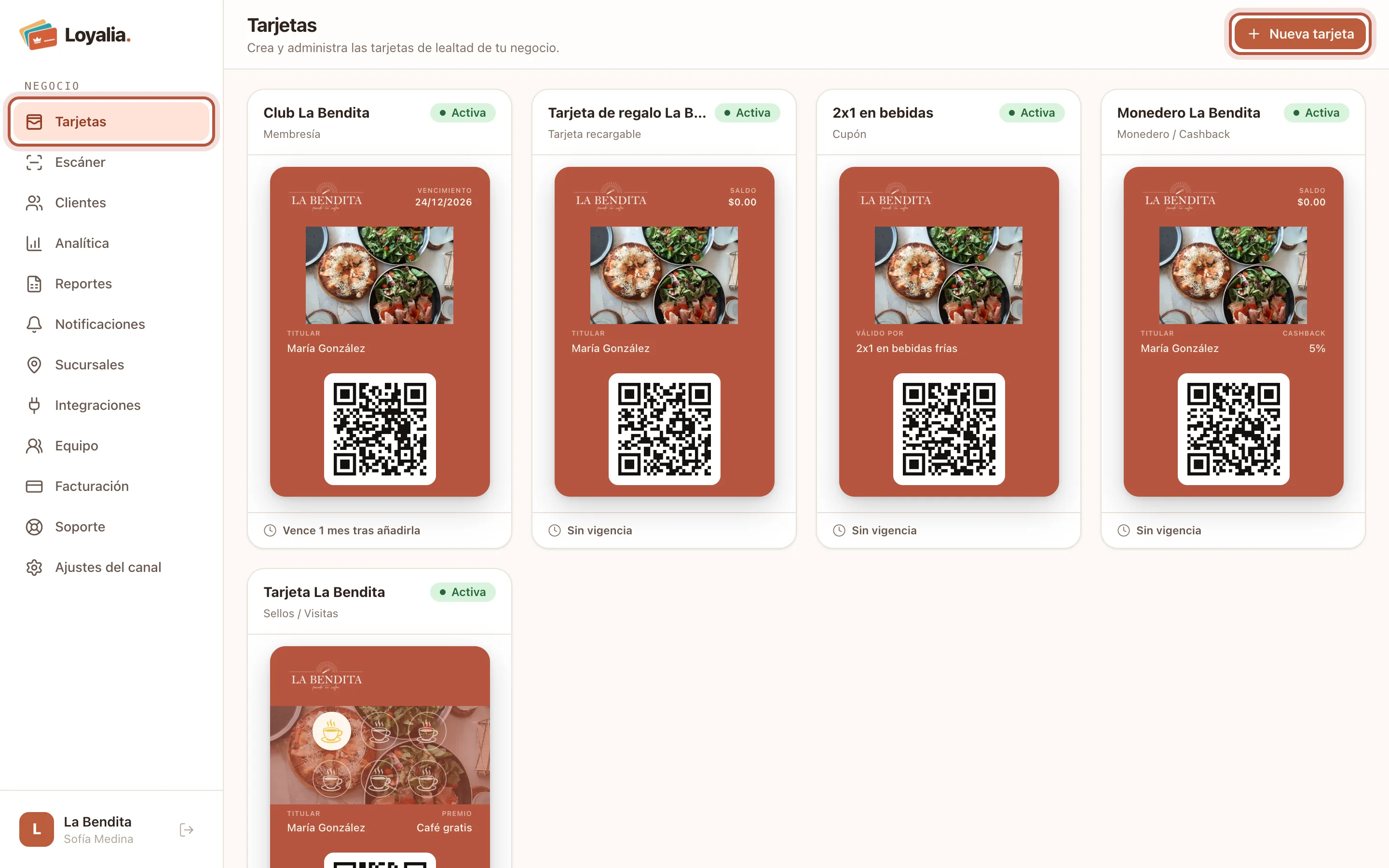
Abre Tarjetas y toca Nueva tarjeta
En el menú de la izquierda entra a Tarjetas y toca Nueva tarjeta, arriba a la derecha.
Panel web 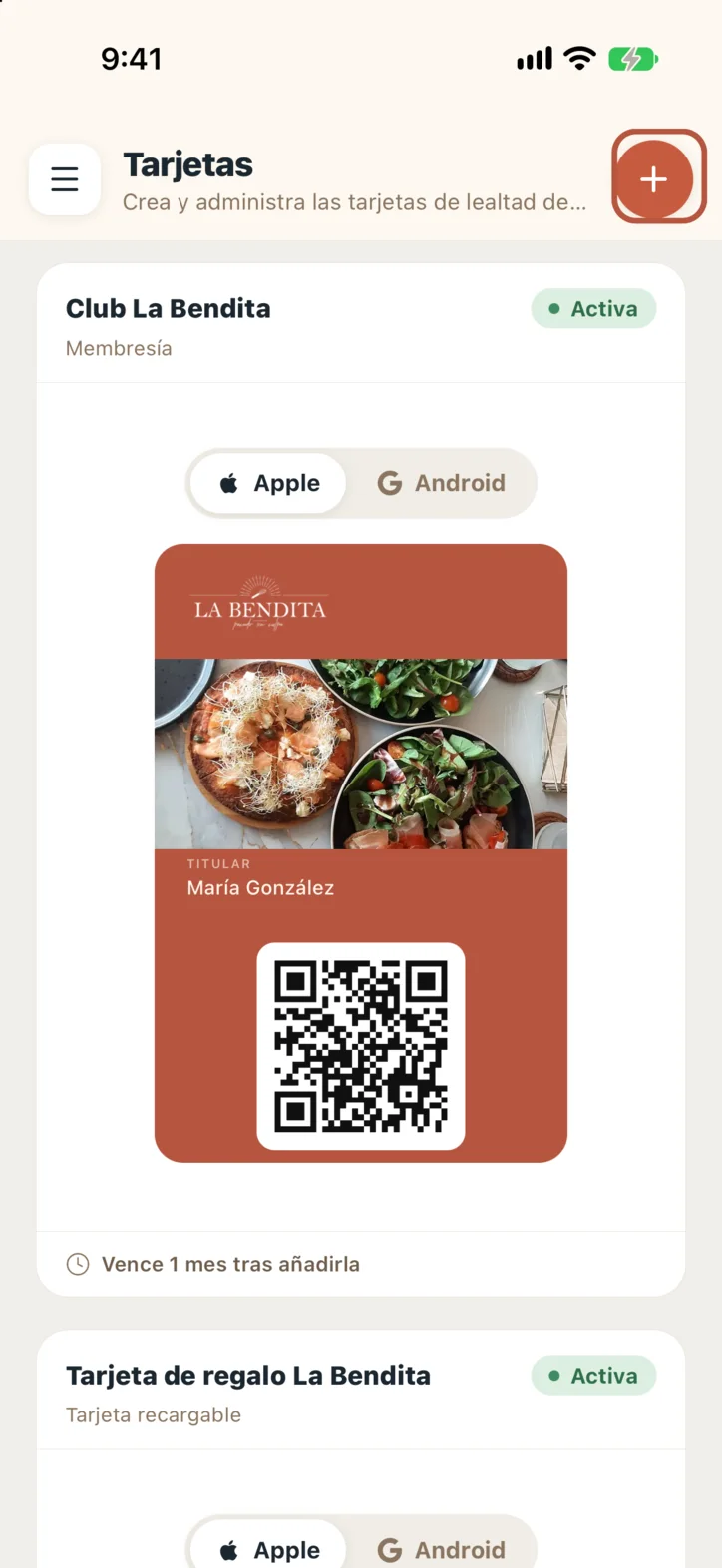
App -
2
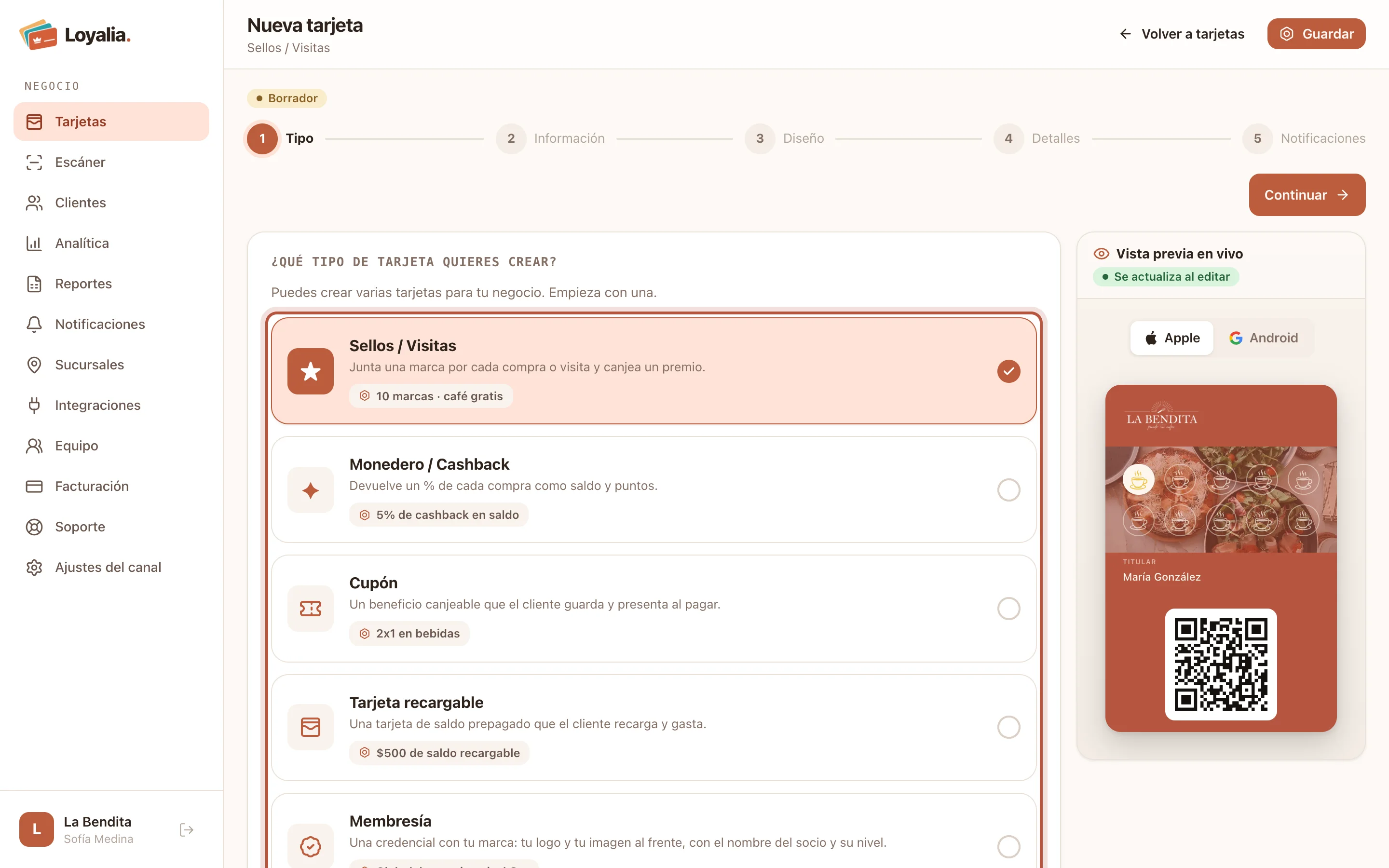
Elige Sellos / Visitas
Toca Sellos / Visitas y luego Continuar. A la derecha vas viendo cómo queda tu tarjeta en Apple Wallet y en Android mientras la configuras.
Panel web 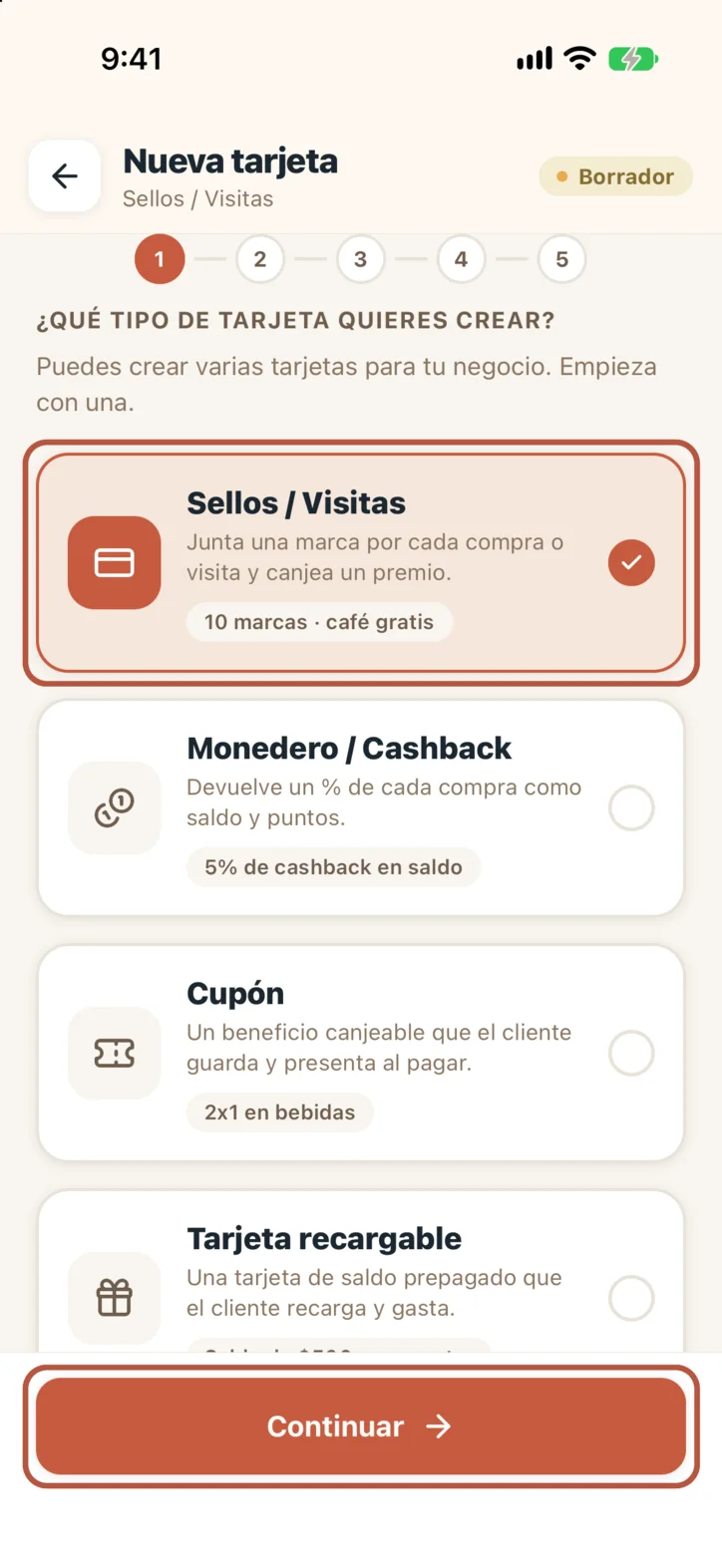
App Elige bien: una vez que la tarjeta está activa, su tipo ya no se puede cambiar desde el panel. El nombre, el premio y el diseño sí.
-
3
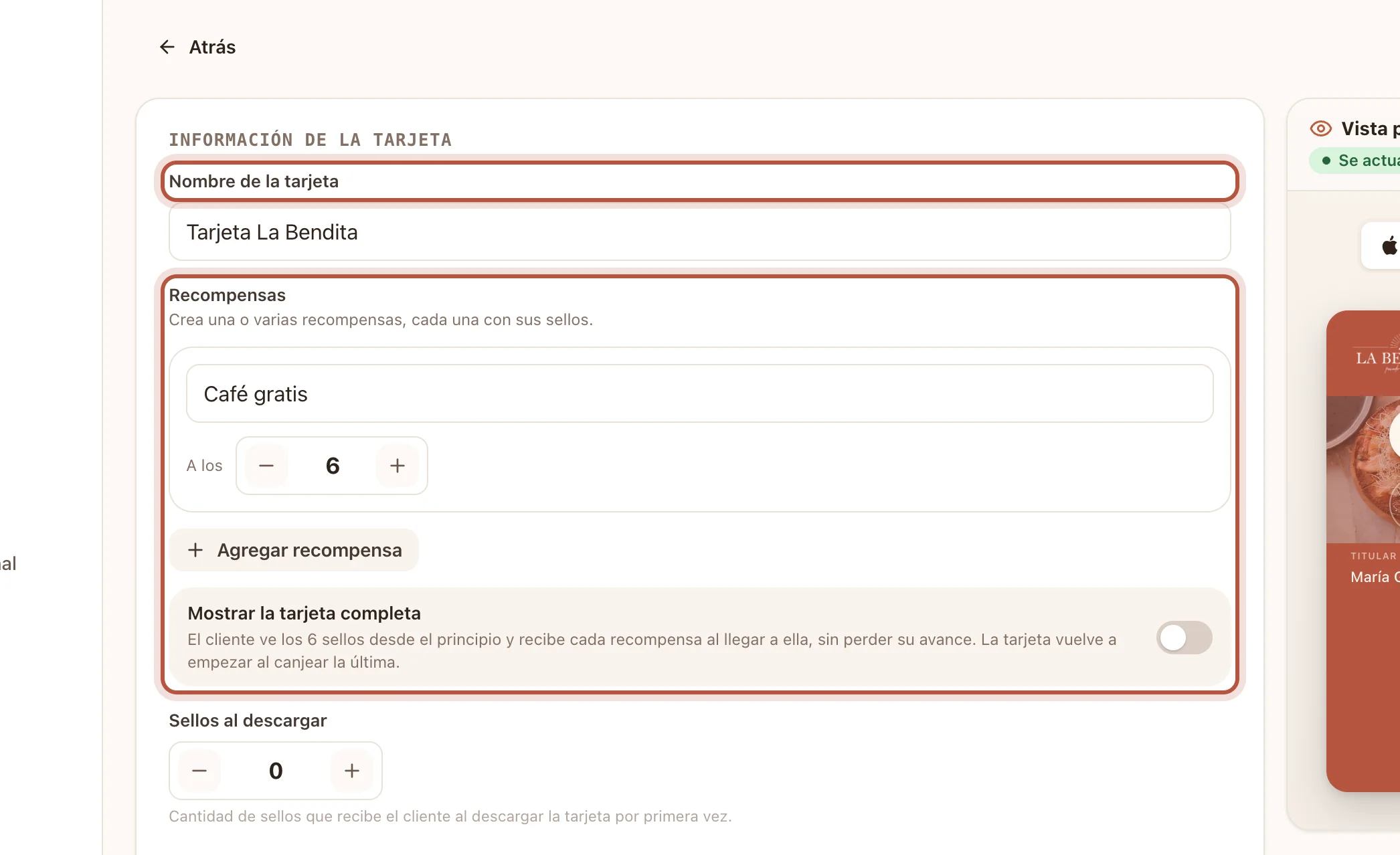
Ponle nombre y define tu premio
En Nombre de la tarjeta escribe cómo la verá tu cliente, por ejemplo "Tarjeta La Bendita". En Recompensas escribe el premio y a cuántos sellos se gana: "Café gratis" A los 6.
Panel web 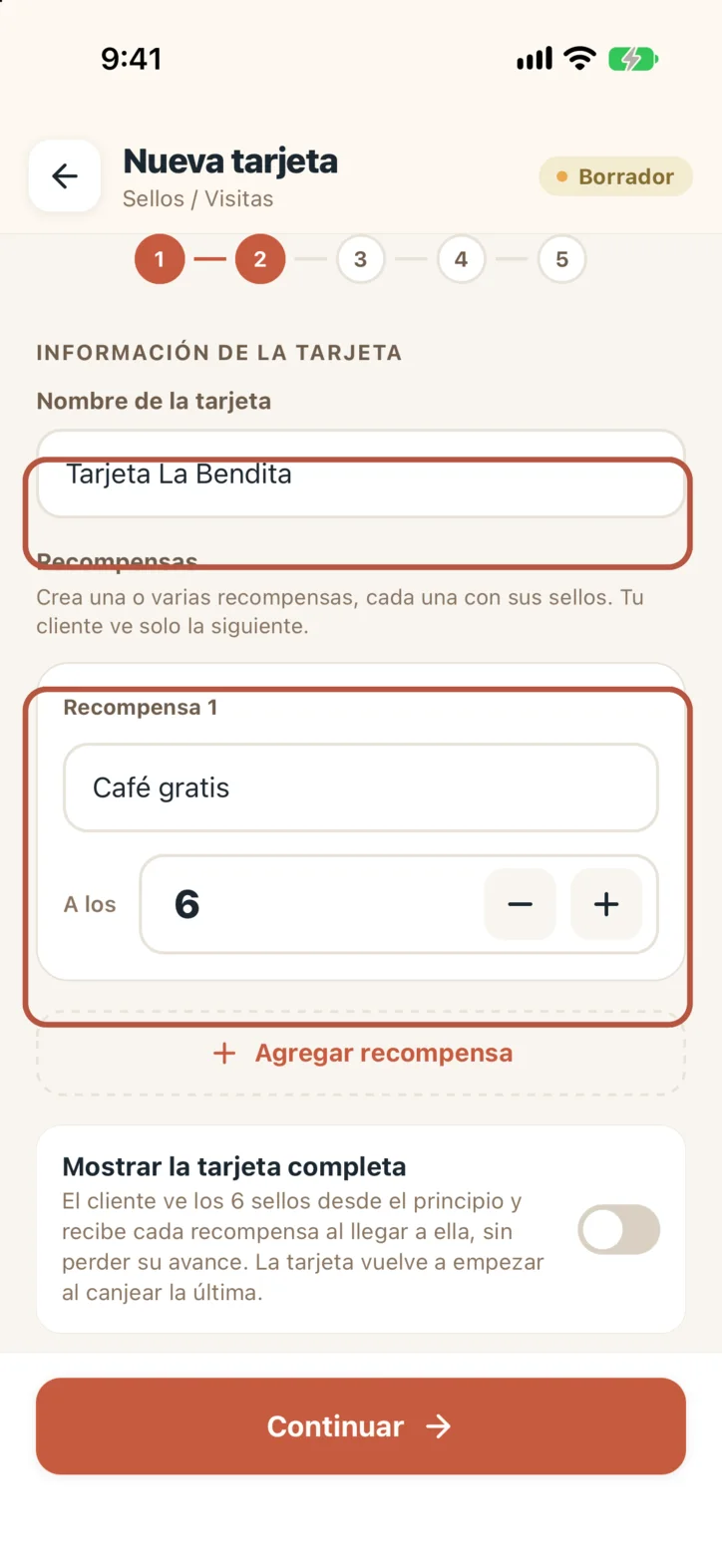
App Entre 6 y 10 sellos funciona bien para la mayoría de los negocios: es una meta que se ve alcanzable. ¿Quieres más de un premio? Mira 2.3 Cómo dar varias recompensas en una misma tarjeta.
-
4
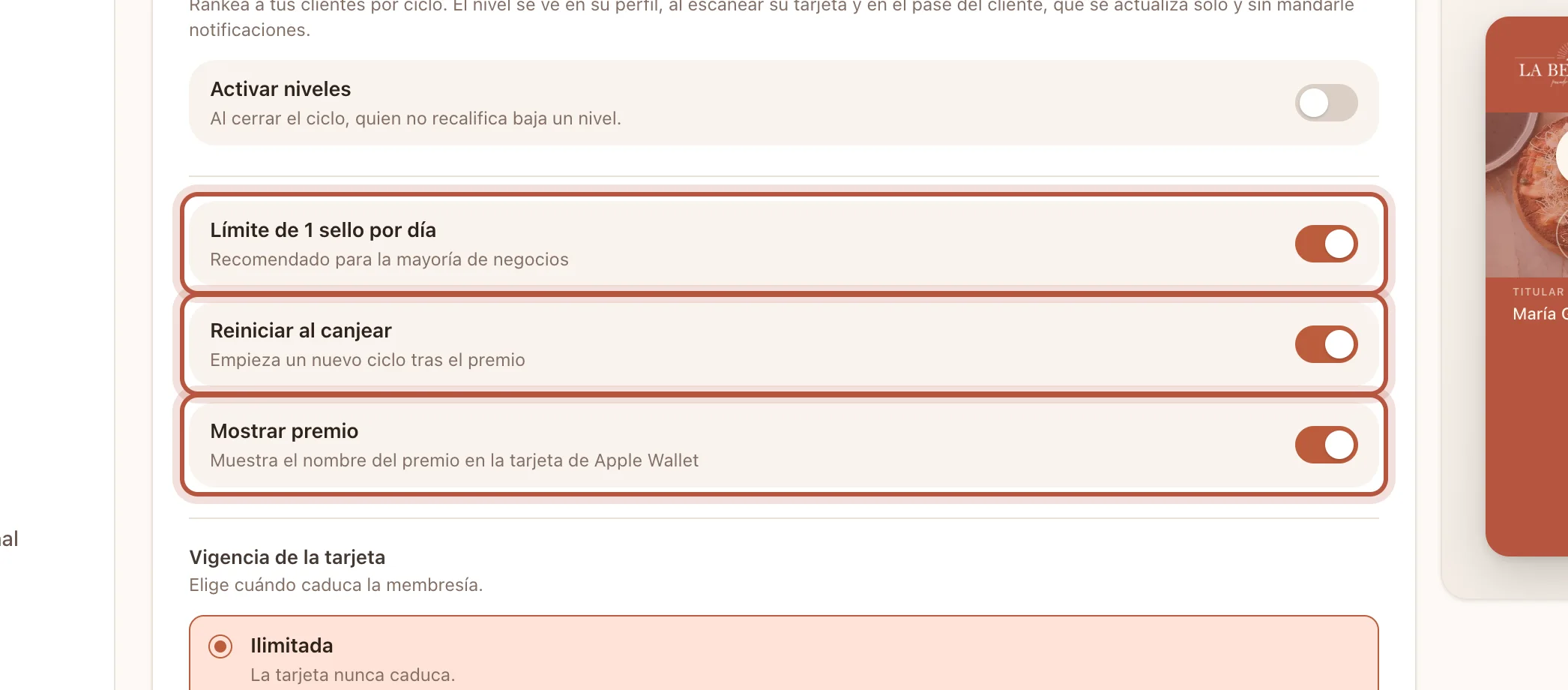
Revisa las reglas
Más abajo están Límite de 1 sello por día, Reiniciar al canjear y Mostrar premio. Vienen encendidas porque es lo que le sirve a casi todos; cada una se explica en 2.8 Las reglas de tu tarjeta de sellos.
Panel web 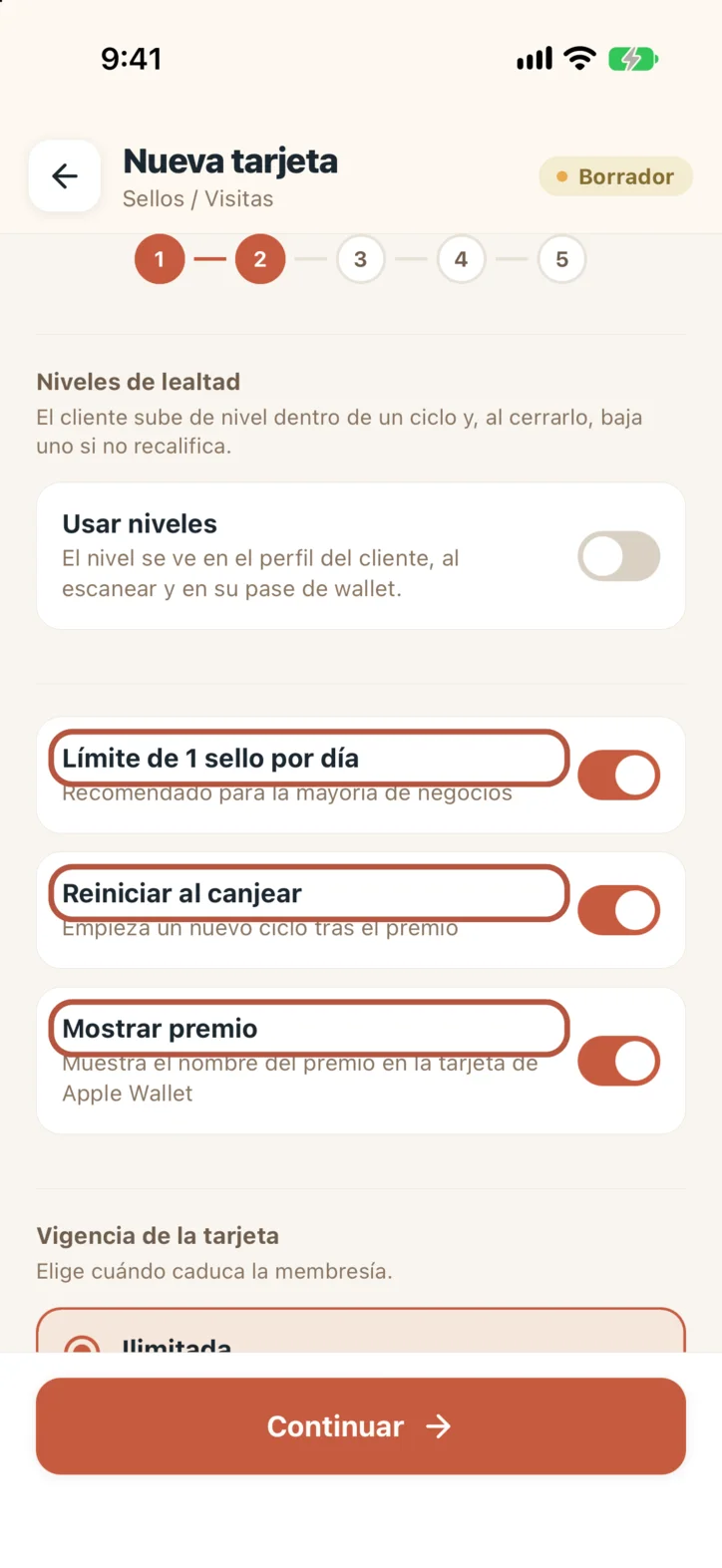
App -
5
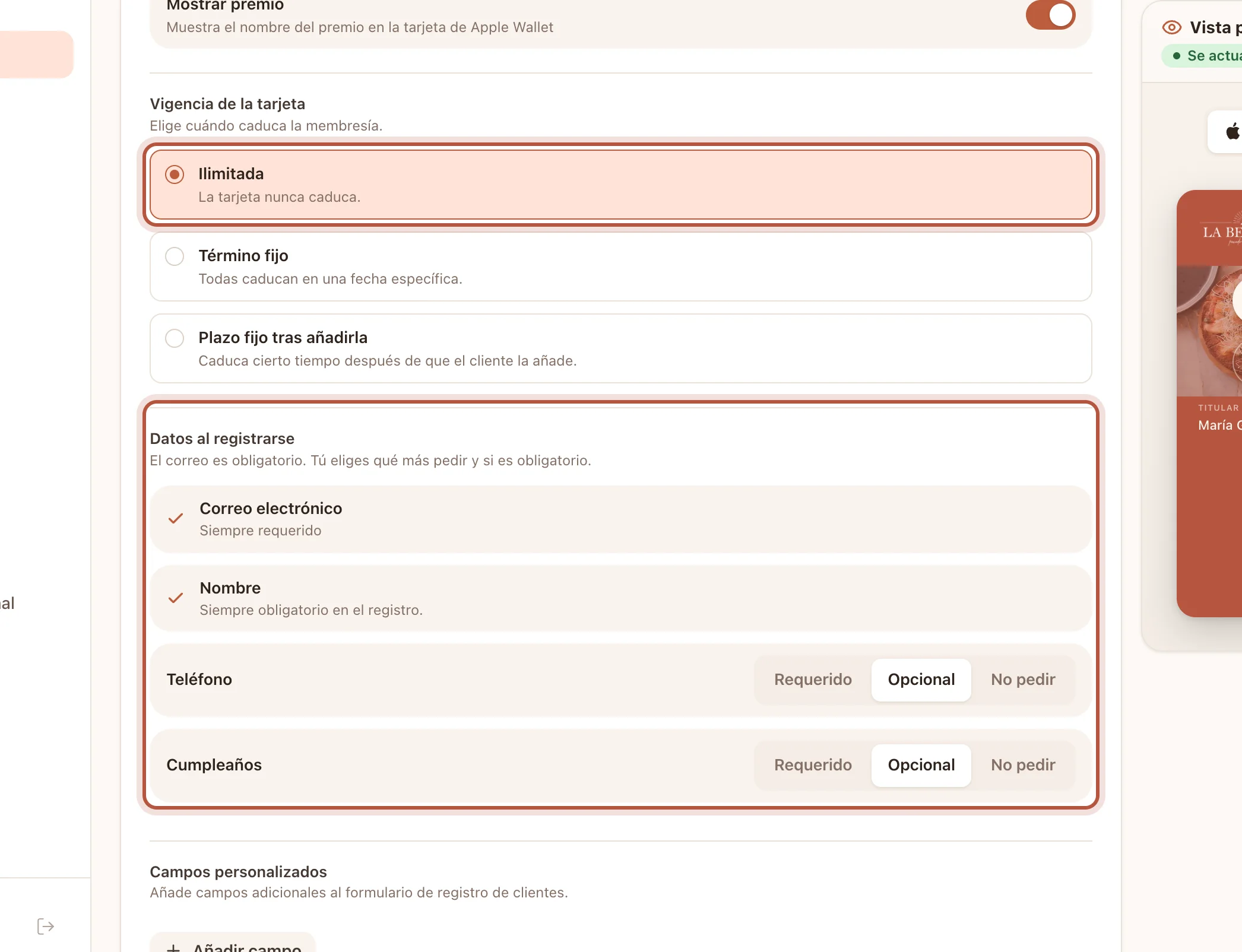
Decide la vigencia y qué datos pides
Si es tu primera tarjeta, deja Vigencia de la tarjeta en Ilimitada. En Datos al registrarse elige si pides teléfono y cumpleaños; el correo y el nombre siempre se piden. Luego toca Continuar.
Panel web -
6
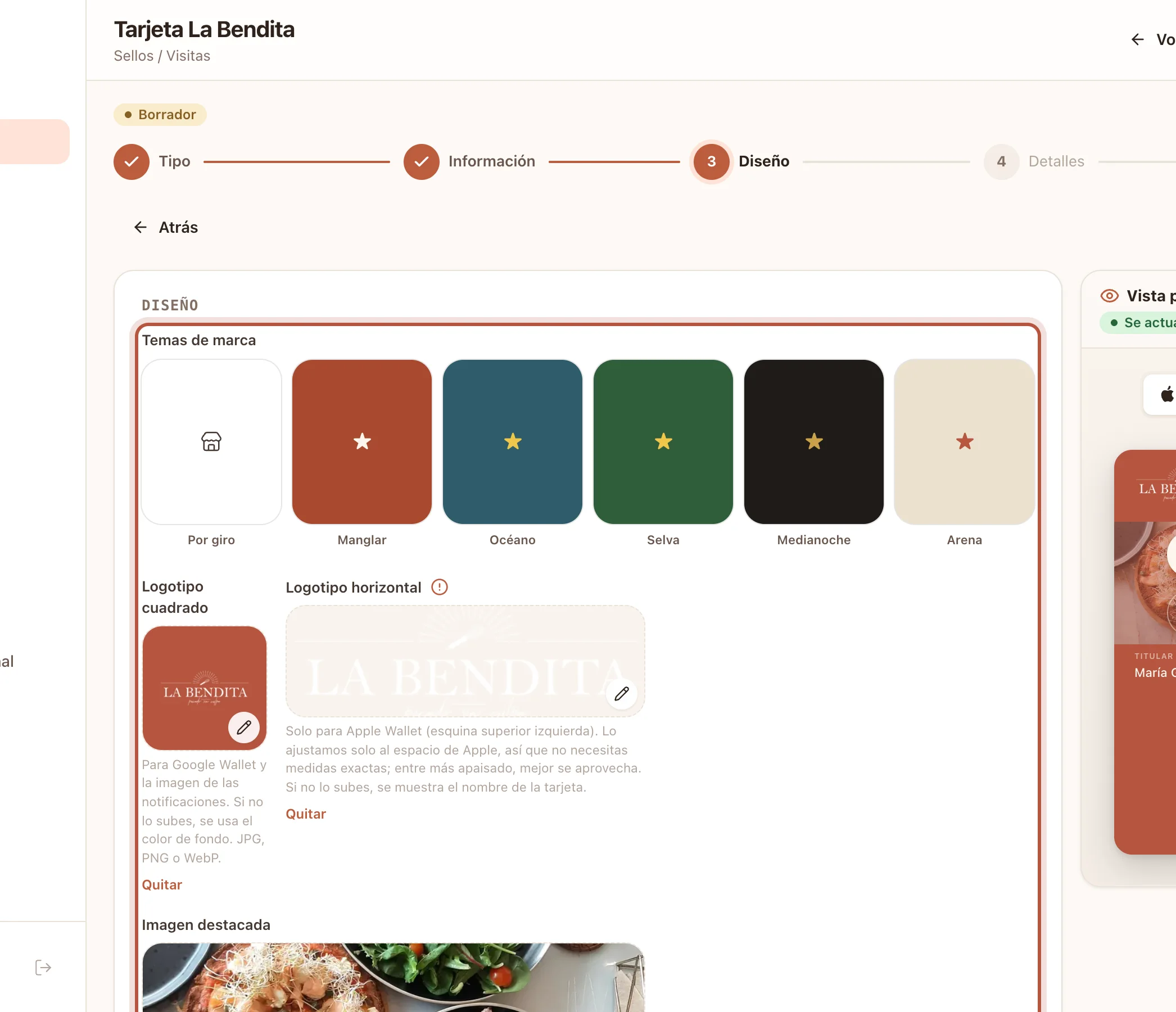
Diseña tu tarjeta
Elige un tema, sube tu logo y una foto de tu negocio, y escoge el ícono del sello. La vista previa se actualiza con cada cambio. Todo el detalle está en 2.11 Cómo diseñar tu tarjeta de sellos.
Panel web 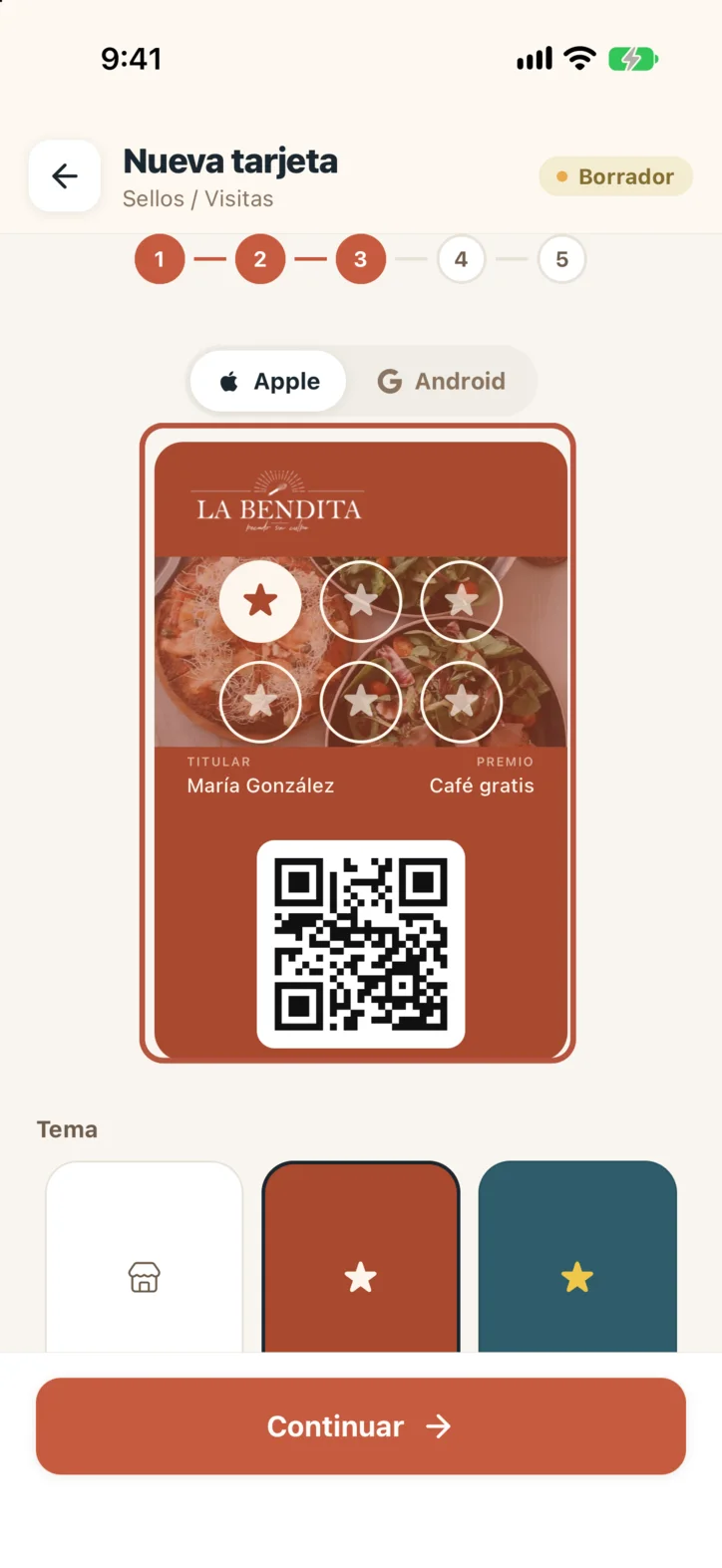
App -
7
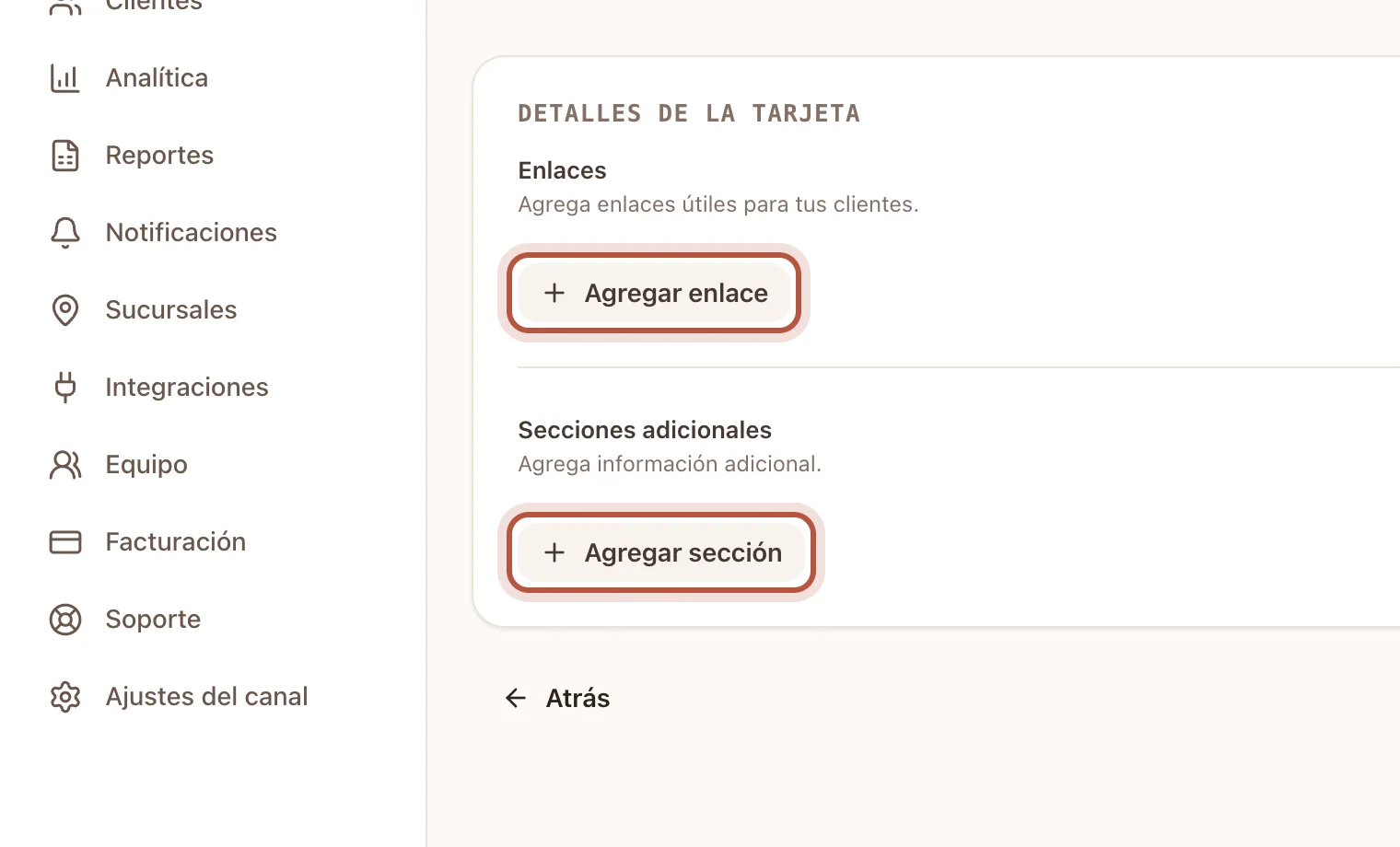
Agrega enlaces e información
En Detalles puedes poner tu Instagram, tu sitio o tu horario para que tu cliente los encuentre al abrir su tarjeta. Es opcional; lo ves en 2.12 Cómo agregar enlaces e información a tu tarjeta.
Panel web 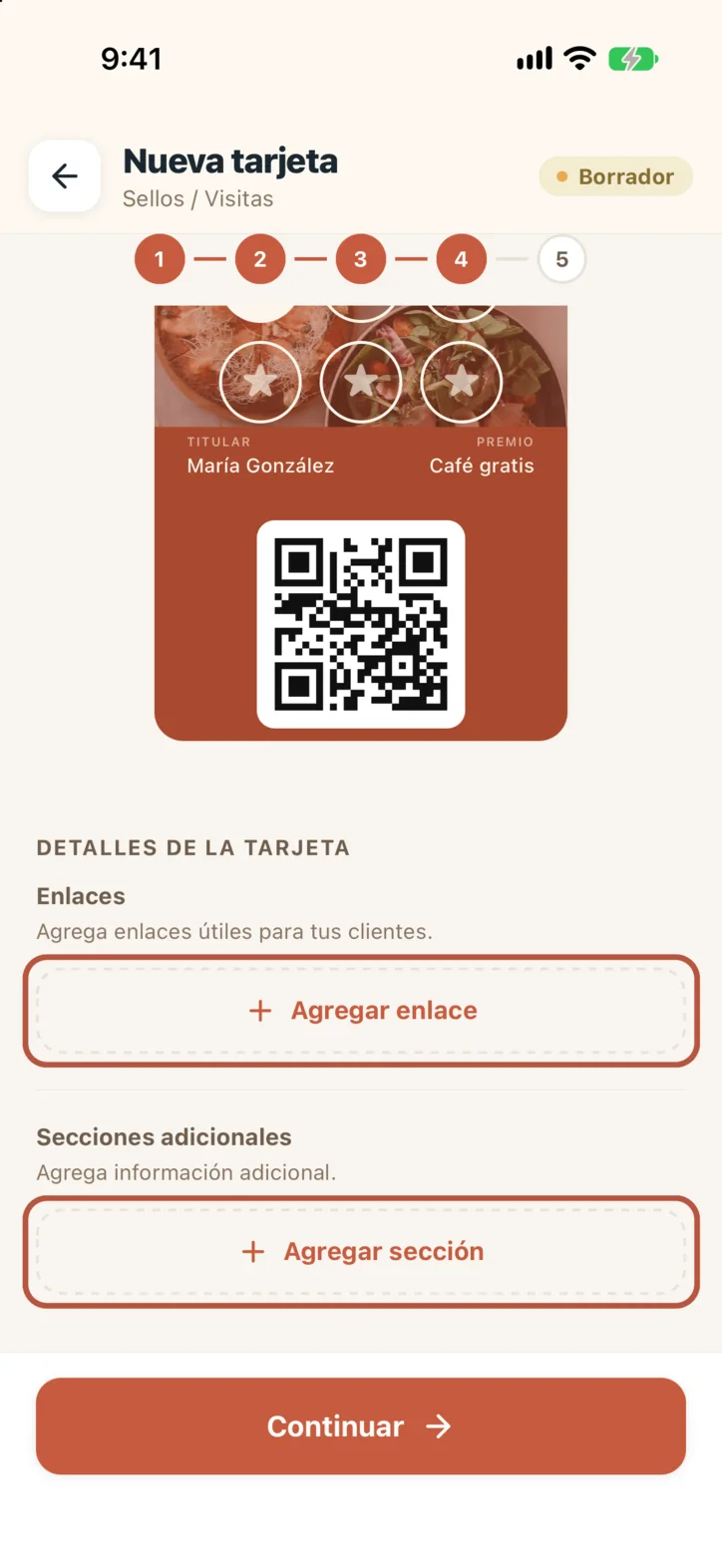
App -
8
Revisa las notificaciones automáticas
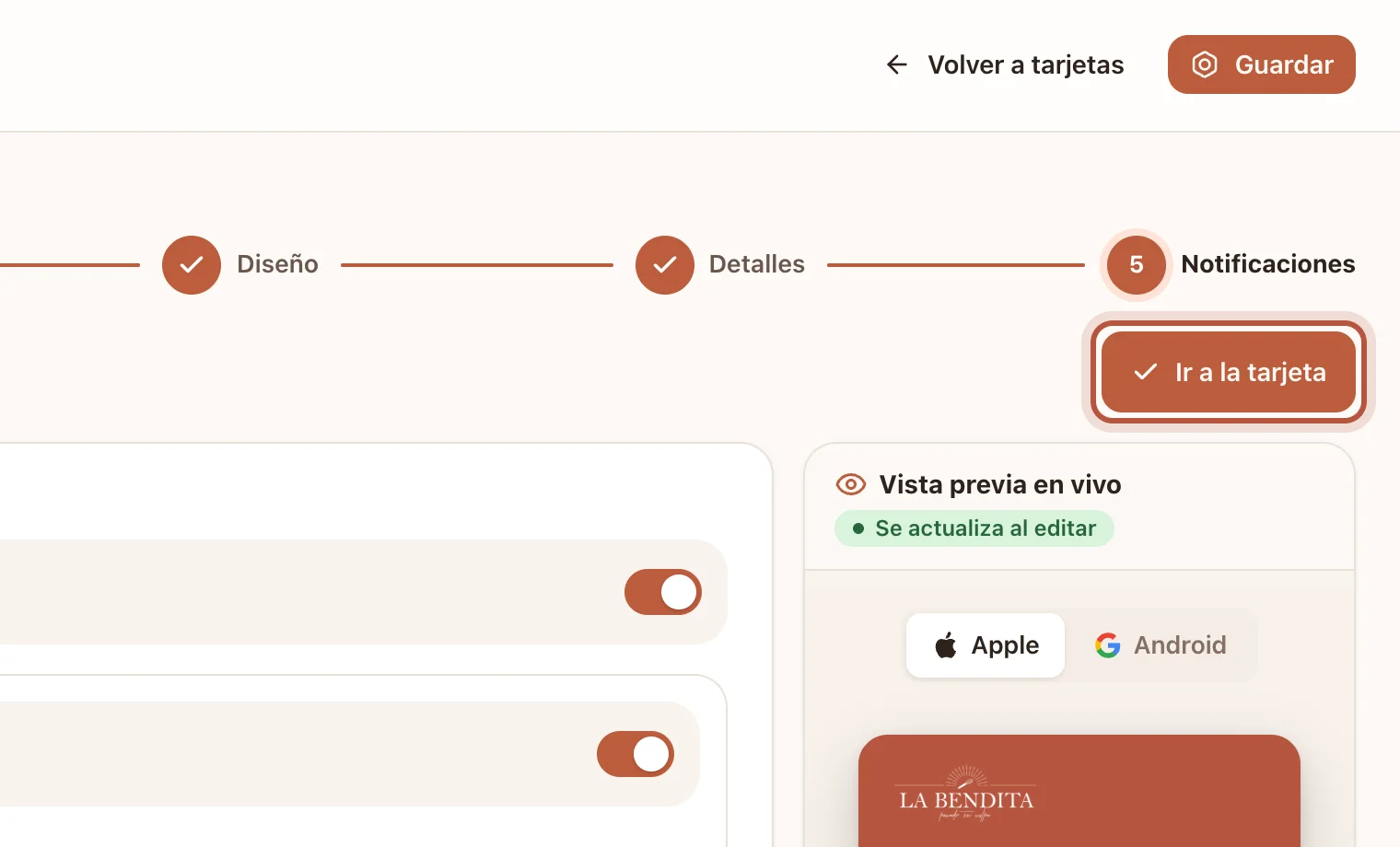
El último paso trae mensajes que Loyalia manda solo: felicitación de cumpleaños, "te extrañamos", "tu premio está listo". Ya vienen escritos; ajústalos a tu estilo si quieres (2.13 Cómo configurar las notificaciones automáticas). Toca Ir a la tarjeta.
Panel web 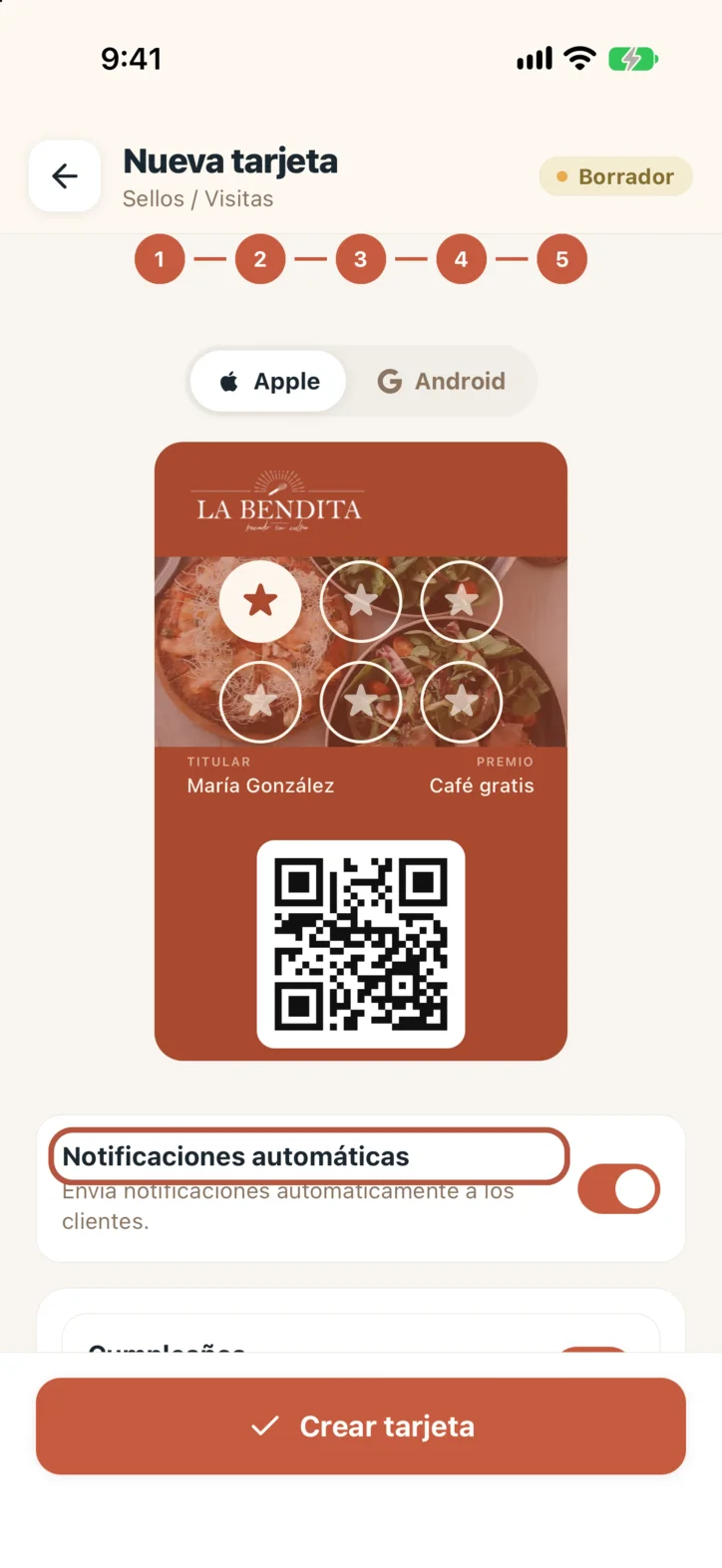
App -
9
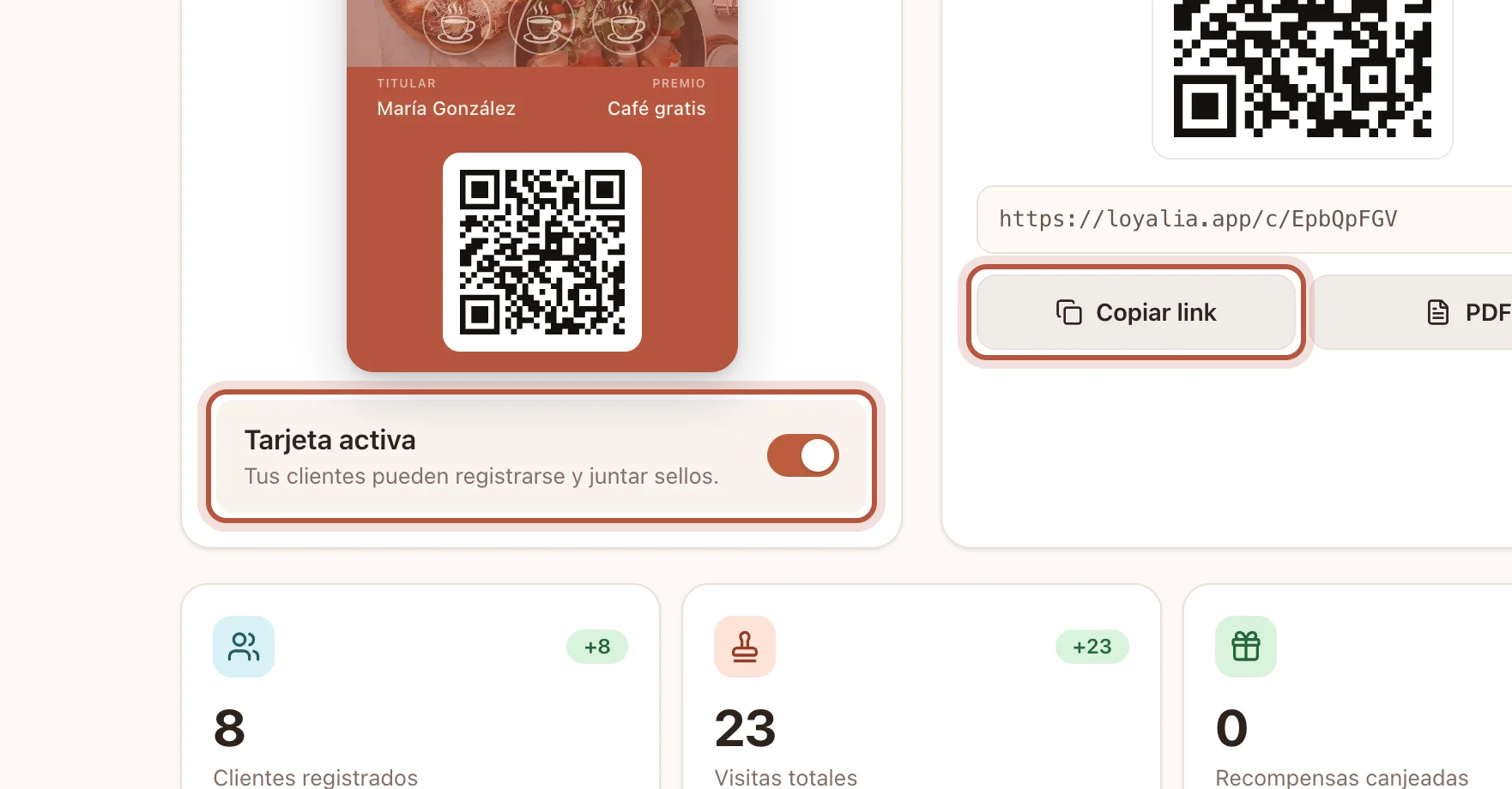
Activa la tarjeta y compártela
En la página de tu tarjeta enciende Tarjeta activa: desde ese momento tus clientes pueden registrarse. Copia el link o descarga el QR para imprimirlo, como se explica en 2.14 Cómo activar y compartir tu tarjeta.
Panel web Mientras no la actives, la tarjeta se guarda como borrador. Puedes tener hasta 10 borradores.