
2.15 Cómo dar un sello
Lo que hace tu cajero en cada visita, en segundos.
-
1
Abre el Escáner
En el menú entra a Escáner. Tu equipo puede hacerlo desde el panel, desde la app de Loyalia o desde la app con su propio usuario de operador.
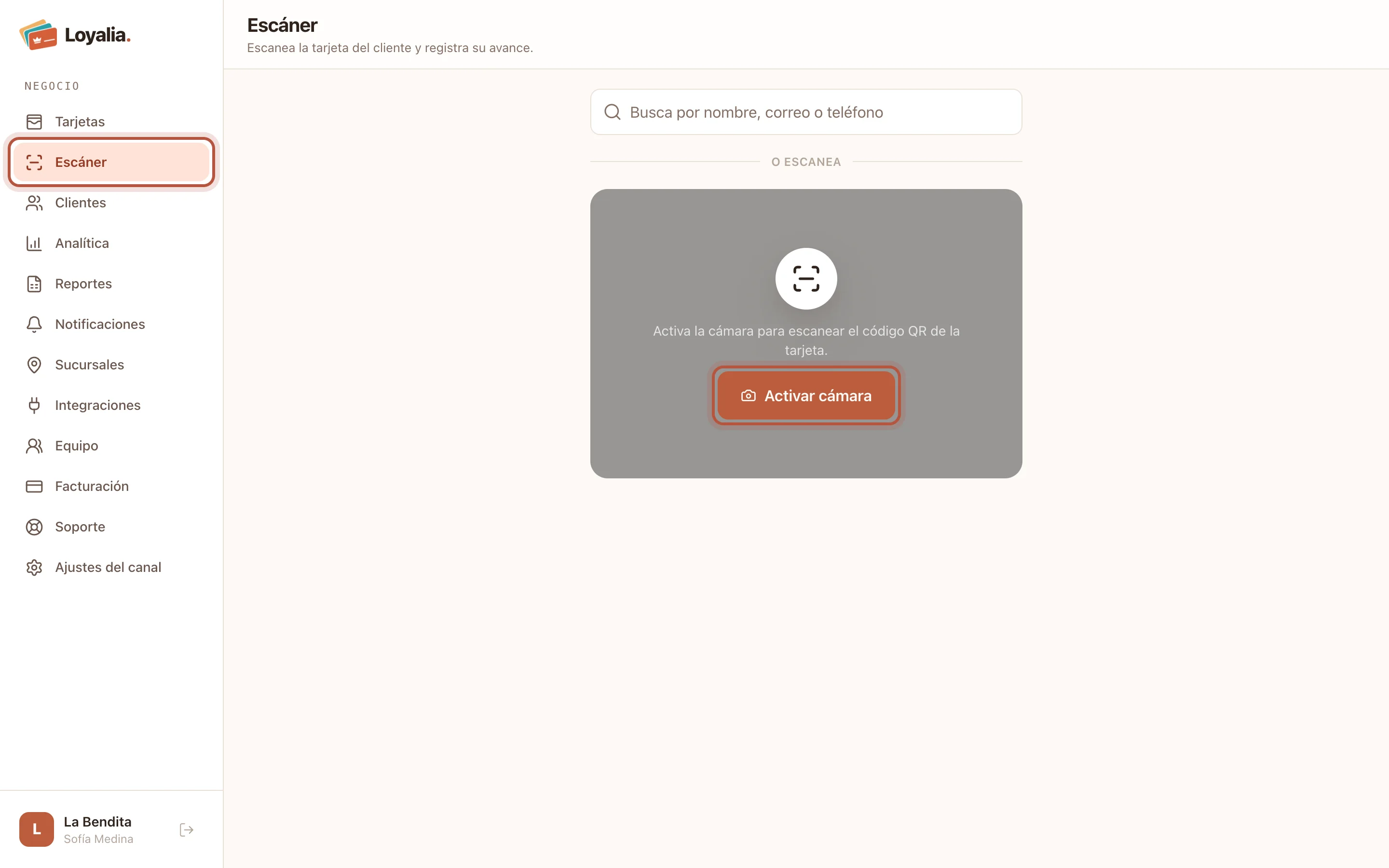
Panel web 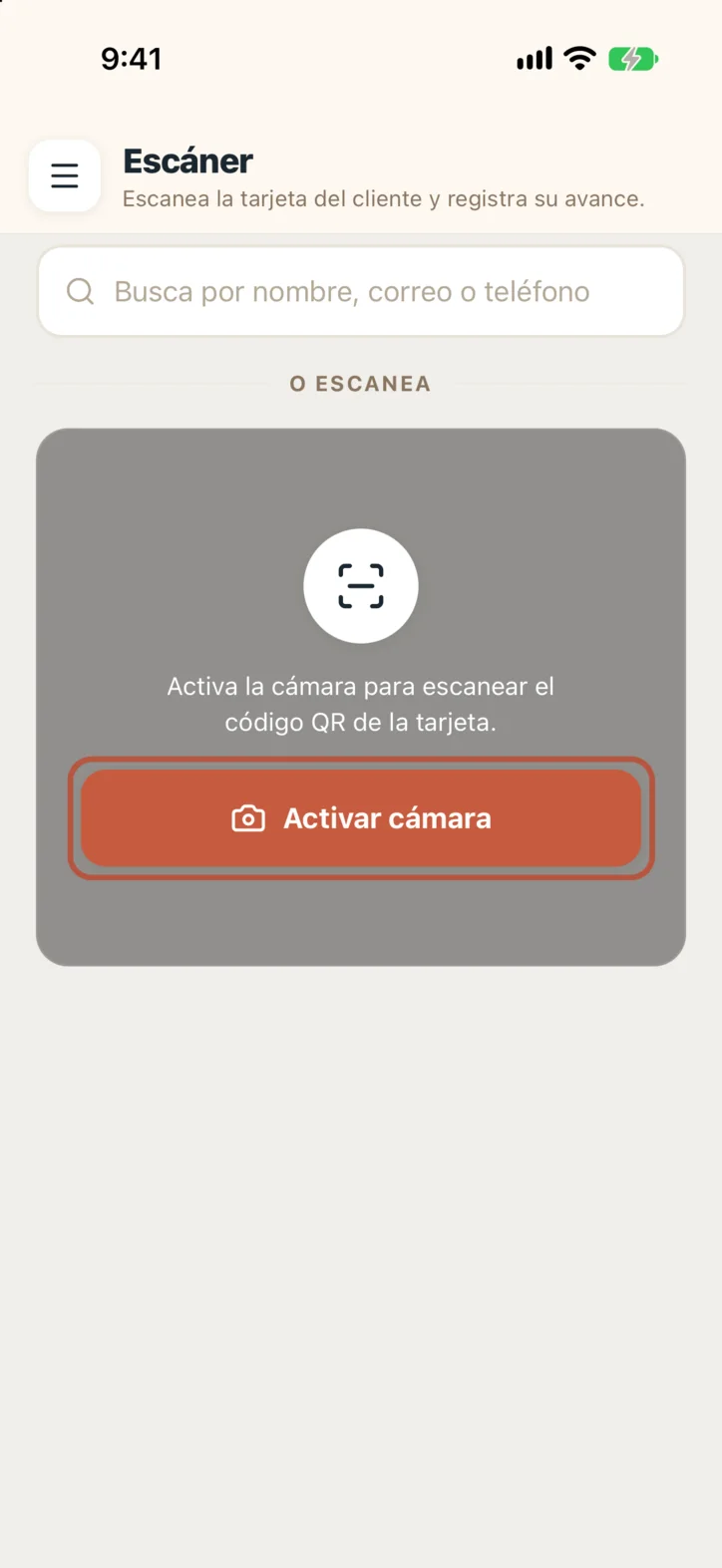
App -
2
Escanea la tarjeta de tu cliente
Toca Activar cámara y apunta al QR de la tarjeta en el teléfono de tu cliente. Si no la trae a la mano, búscalo por nombre o correo en Buscar cliente.
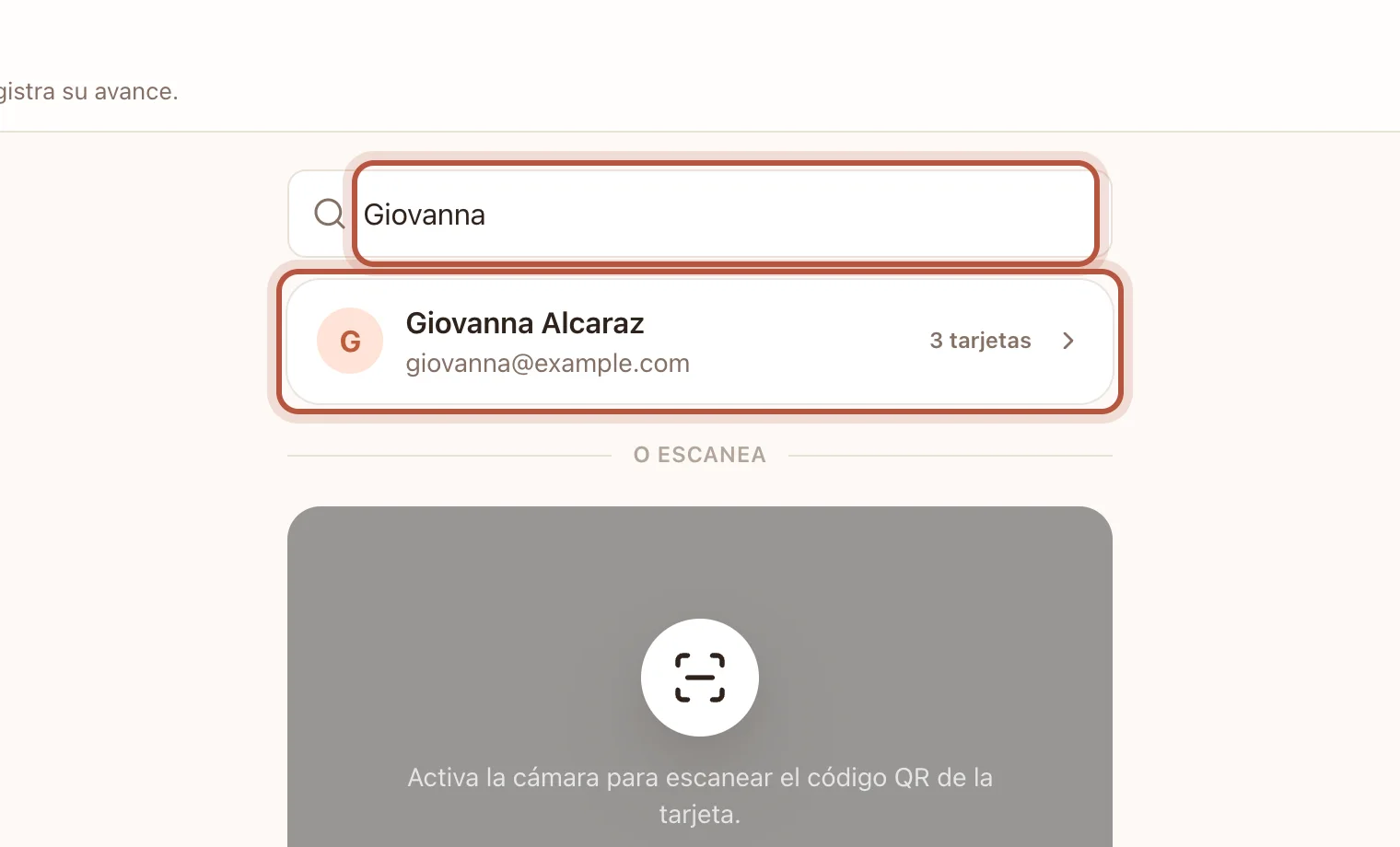
Panel web -
3
Escribe el monto (opcional)
Verás su tarjeta y cuántos sellos lleva. Si quieres llevar registro de cuánto gastan tus clientes, escribe el Monto de compra y, si hace falta, una Nota.
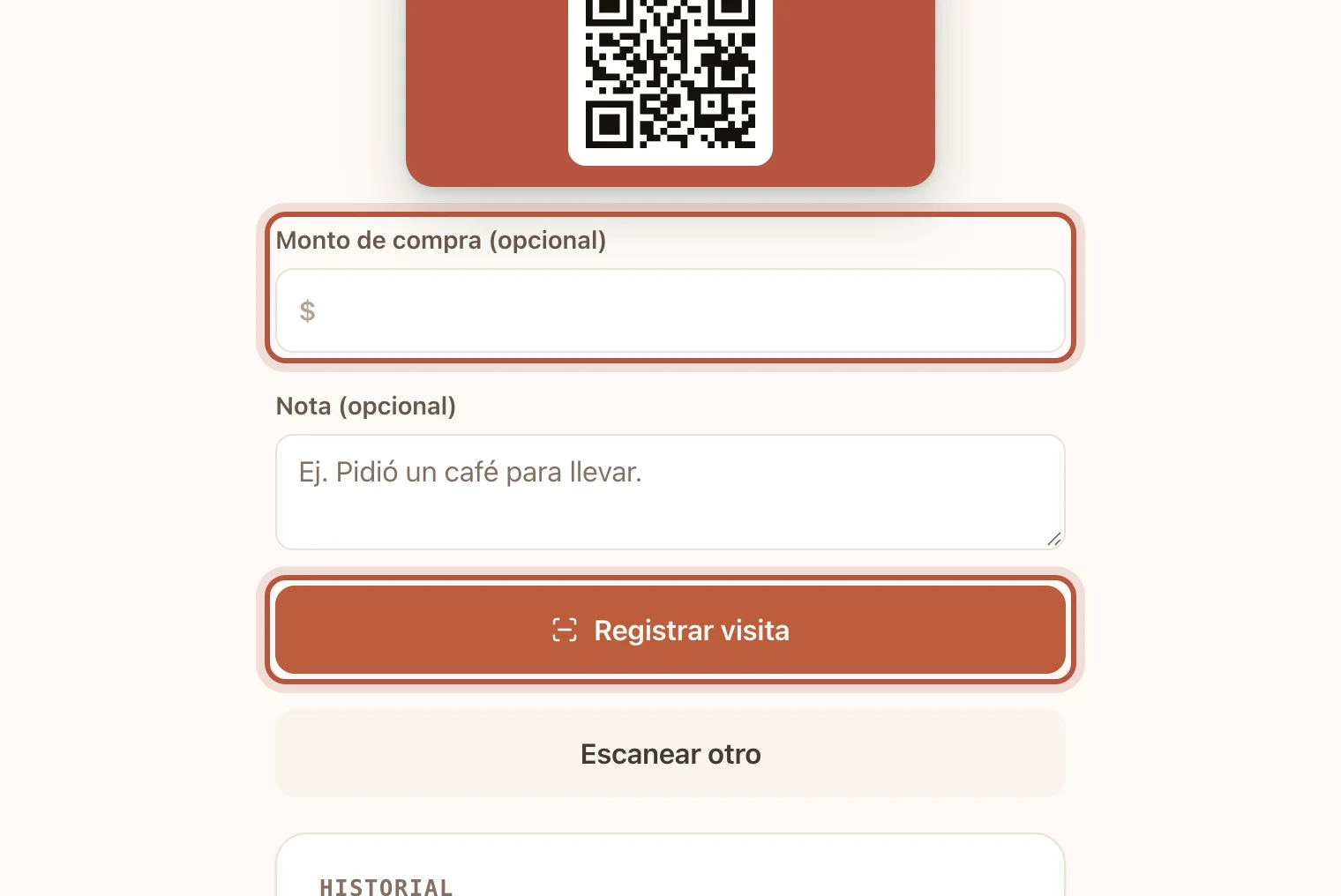
Panel web Puedes hacer obligatorio el monto o la nota para cada persona de tu equipo (7.2 Permisos: qué puede hacer cada persona).
-
4
Toca Registrar visita
Listo: tu cliente suma un sello y su tarjeta se actualiza en su teléfono al instante. Toca Escanear otro para atender al siguiente.
Preguntas frecuentes
¿Por qué no me deja dar otro sello hoy?
Tu tarjeta tiene encendido el Límite de 1 sello por día. Lo puedes cambiar en 2.8 Las reglas de tu tarjeta de sellos.
Me equivoqué de cliente, ¿cómo lo corrijo?
Desde el perfil del cliente puedes borrar ese movimiento. Te explicamos cómo en 2.18 Cómo corregir un error: agregar o quitar sellos.