
2.11 Cómo diseñar tu tarjeta de sellos
Colores, logo, foto e ícono del sello para que la tarjeta se vea como tu marca.
-
1
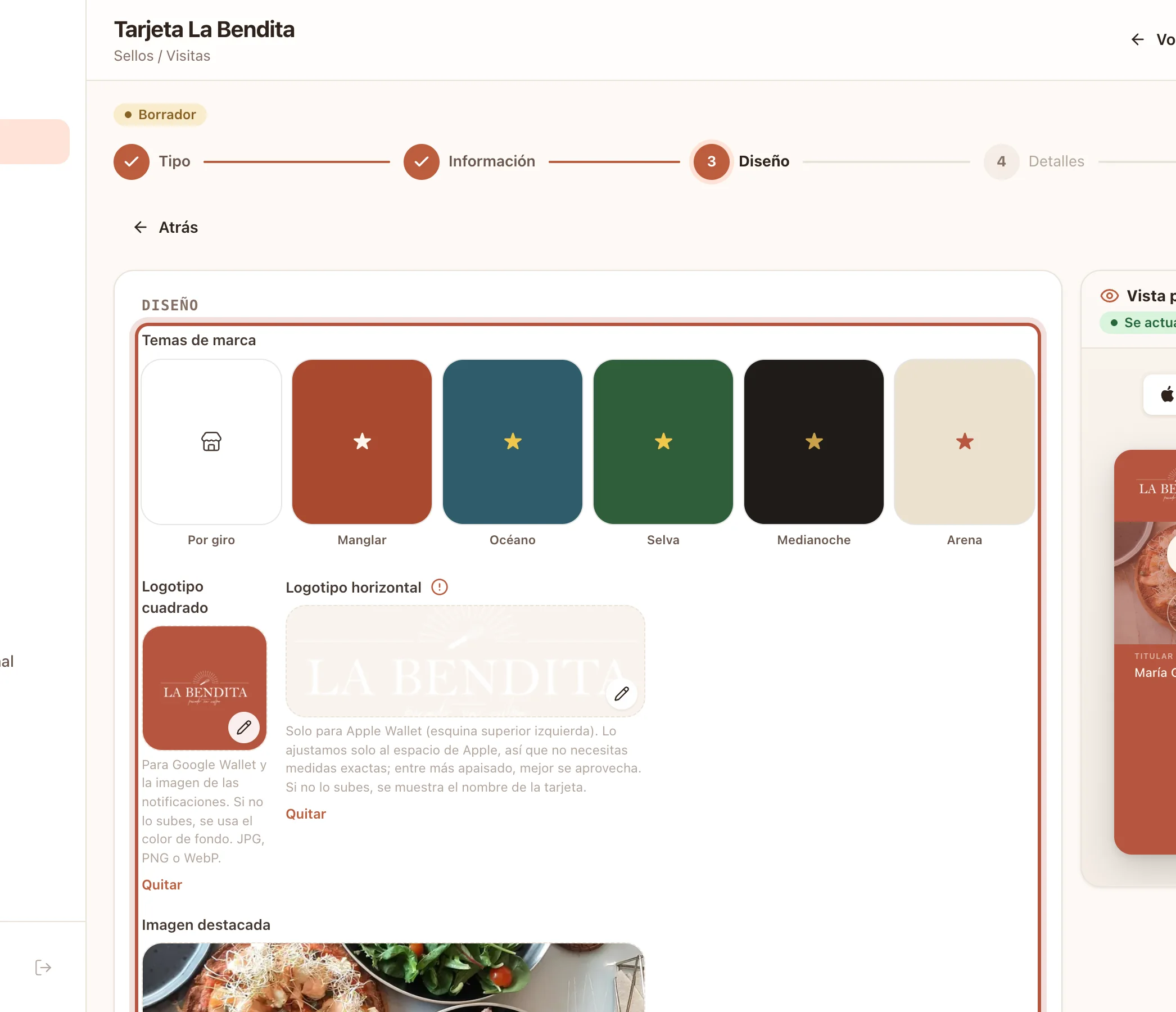
Empieza con un tema
En Temas de marca toca uno (Manglar, Océano, Selva, Medianoche o Arena) para poner los colores de un jalón, o Por giro para ver temas pensados para tu tipo de negocio.
Panel web -
2
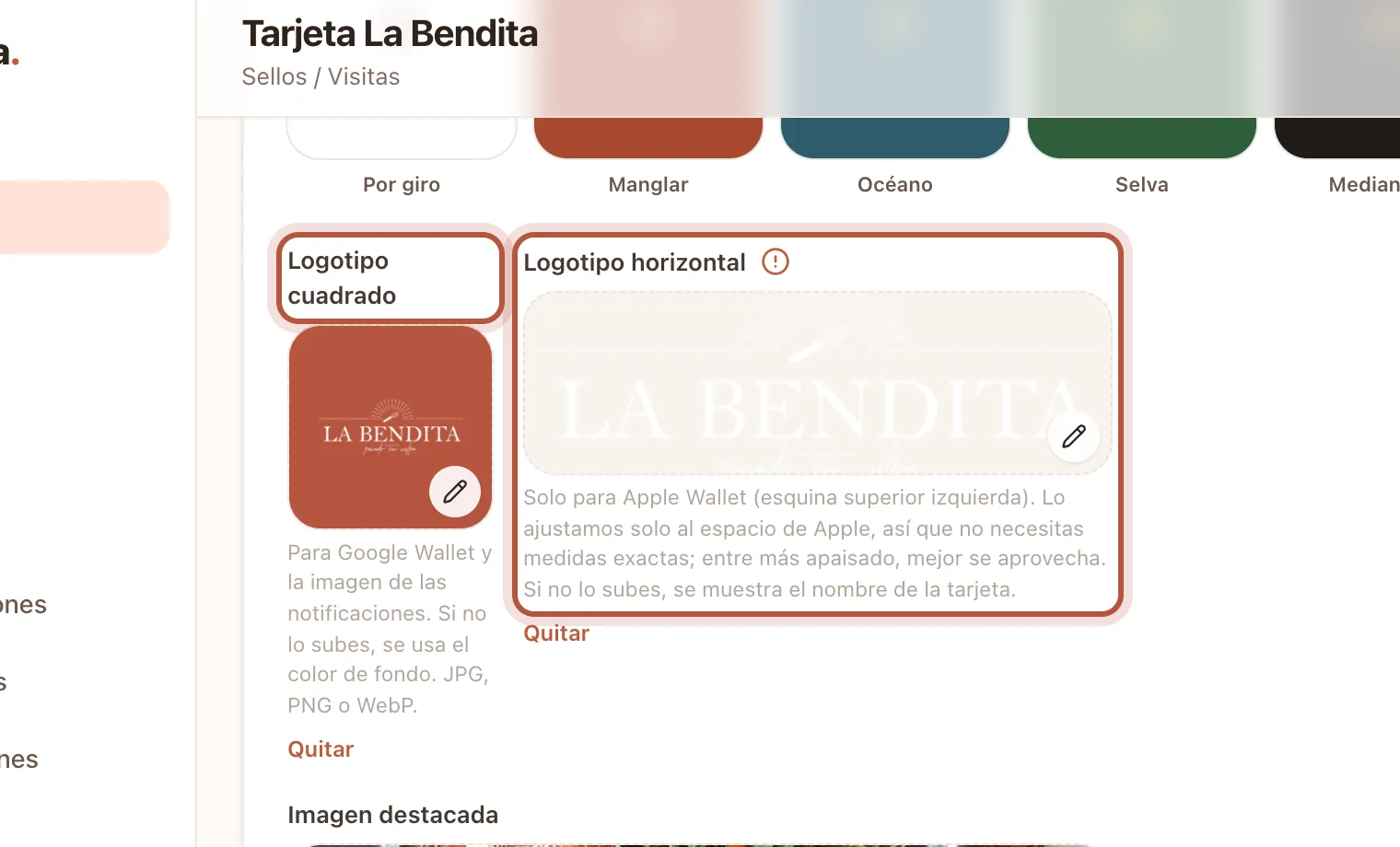
Sube tus logos
El Logotipo cuadrado aparece en Google Wallet y en las notificaciones. El Logotipo horizontal va en la esquina de Apple Wallet. JPG, PNG o WebP.
Panel web -
3
Agrega una imagen destacada
En Imagen destacada sube una foto de tu negocio o de tu producto: va detrás de los sellos, en la tarjeta y en el Wallet.
-
4
Ajusta los colores
Elige el Fondo de la tarjeta y los Colores de sellos. Debajo del fondo, Loyalia te dice si el texto se lee bien.
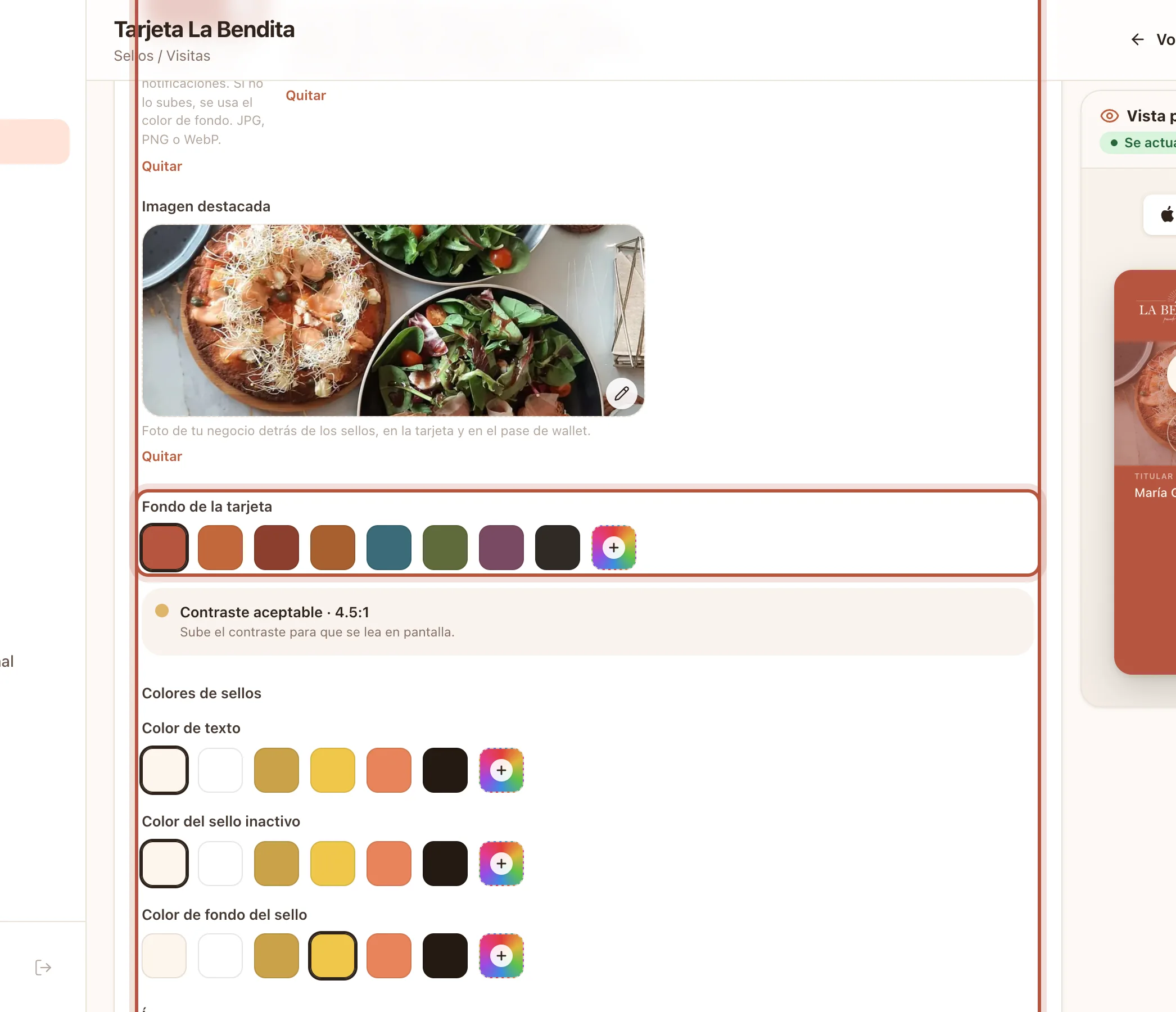
Panel web Google Wallet ajusta solo el color del texto para que siempre se lea sobre tu fondo.
-
5
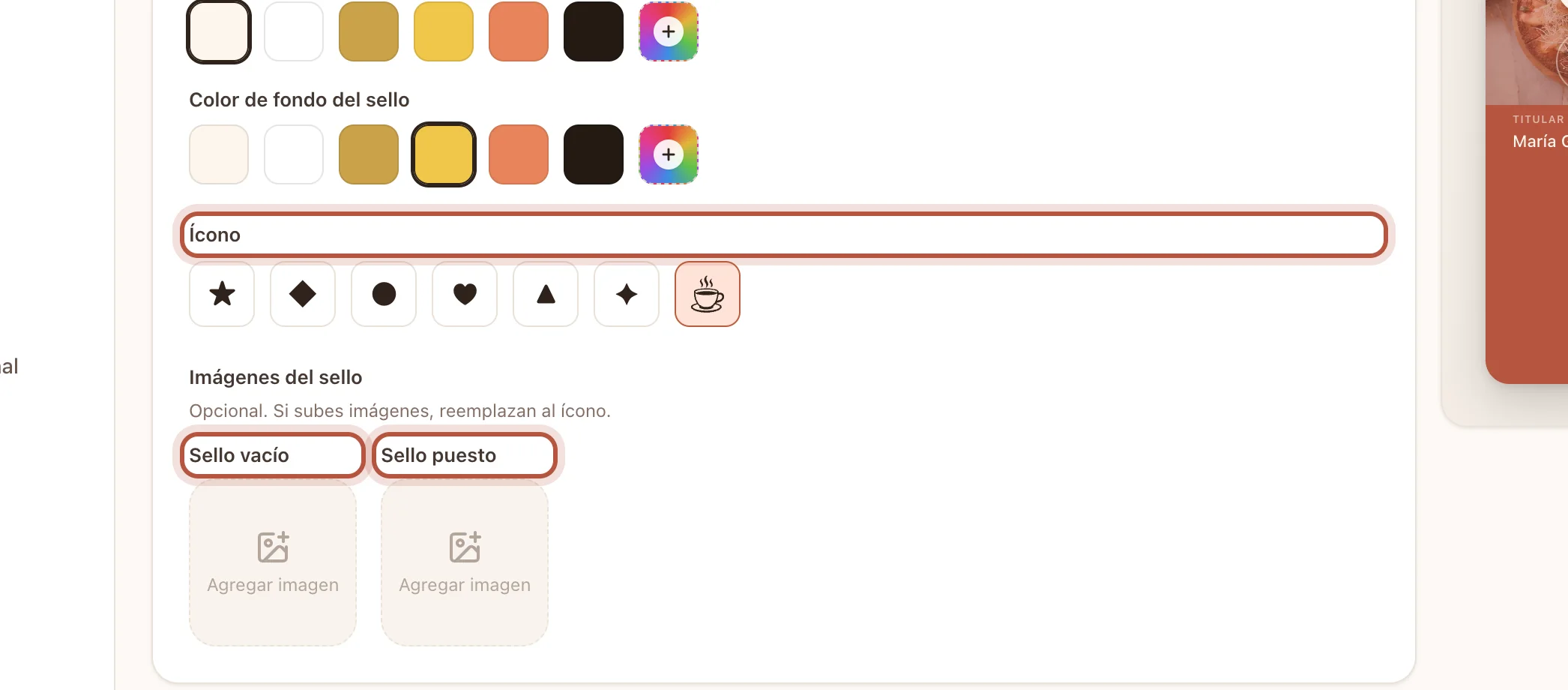
Escoge el ícono del sello
En Ícono elige una figura, o en Imágenes del sello sube tus propias imágenes para el Sello vacío y el Sello puesto.
Panel web -
6
Revisa cómo se ve
En la Vista previa en vivo cambia entre Apple y Android para ver tu tarjeta en los dos teléfonos antes de guardar.